Як вибрати ноутбук: повний гід 2026
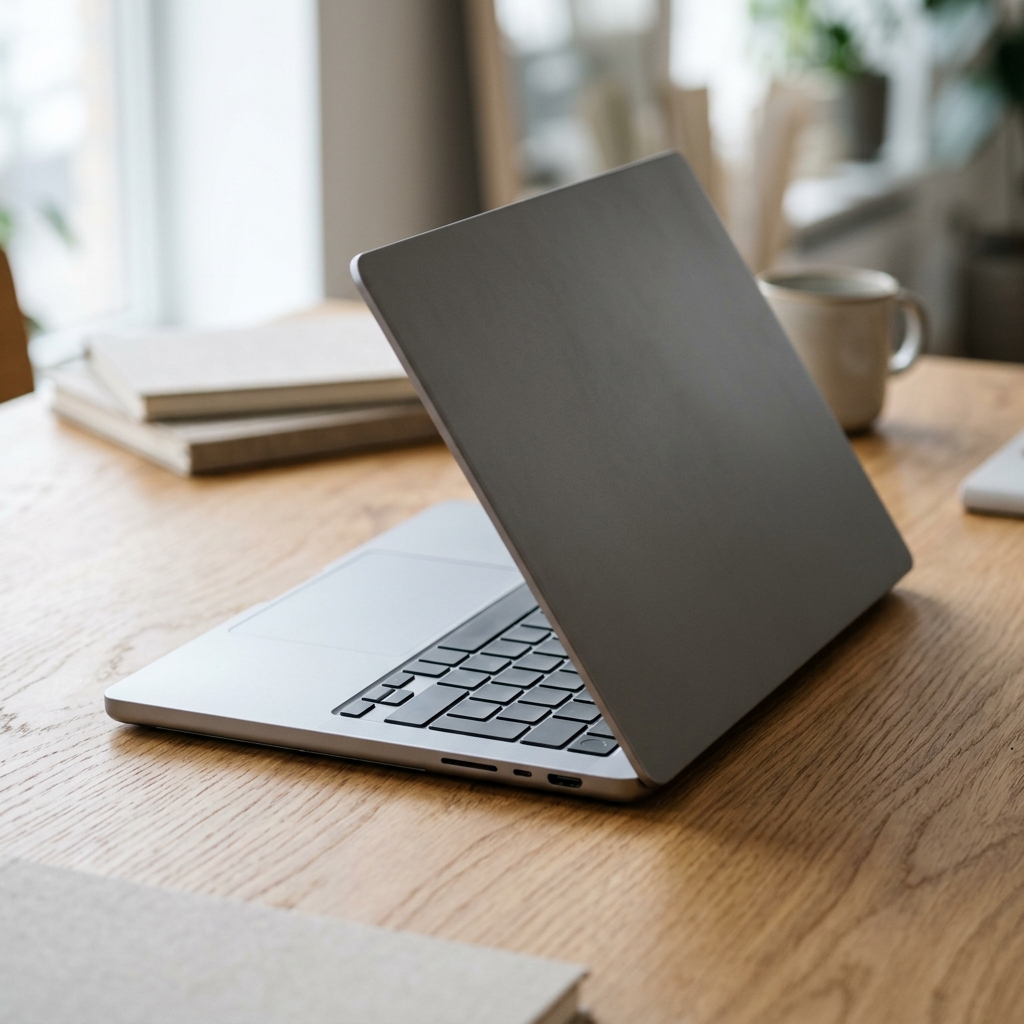
Як вибрати ноутбук і не пошкодувати про покупку
Купівля ноутбука — це як вибір автомобіля. Можна взяти щось дешеве і через місяць ненавидіти кожну секунду роботи. А можна розібратися в деталях і отримати машину, яка служитиме роками. Якщо ви зараз думаєте, як вибрати ноутбук, то ви в правильному місці.
Я бачив десятки людей, які купували ноутбук за порадою продавця в магазині. Знаєте, що спільного в цих історіях? Майже кожен другий потім скаржився. Хтось отримав важкий пристрій, який незручно носити. Хтось — слабкий процесор, який ледве тягне браузер із десятьма вкладками. А хтось просто переплатив за функції, якими ніколи не користується.
Тож давайте розберемося разом. Без складних термінів, без нудних таблиць характеристик на три сторінки. Просто — як людина людині. Я розповім, на що звертати увагу, які хитрощі використовують виробники і як не витратити зайвих грошей. Поїхали.
До речі, перш ніж обирати техніку, переконайтеся, що ви правильно оформлюєте своє резюме для IT-компанії — адже саме хороша робота дозволить вам купити ноутбук мрії.
Гід покупця: які характеристики справді важливі
Перш ніж бігти в магазин або відкривати інтернет-каталог, потрібно зрозуміти одну річ. Не існує ідеального ноутбука для всіх. Є ноутбук, ідеальний саме для вас. І щоб його знайти, треба чесно відповісти на кілька запитань.
Для чого вам ноутбук? Для роботи з документами? Для програмування? Для ігор? Для монтажу відео? Від відповіді залежить абсолютно все — від розміру екрана до типу процесора.
Ось основні параметри, на які варто дивитися:
- Процесор (CPU) — мозок ноутбука, від нього залежить швидкість усього
- Оперативна пам’ять (RAM) — скільки завдань ноутбук може виконувати одночасно
- Накопичувач (SSD/HDD) — де зберігаються ваші файли і як швидко вони відкриваються
- Відеокарта (GPU) — критична для ігор, 3D-графіки та відеомонтажу
- Екран — розмір, роздільна здатність, тип матриці
- Батарея — скільки годин ноутбук працює без розетки
- Вага та габарити — якщо носите з собою щодня, це критично
А тепер давайте подивимося, як вибрати ноутбук залежно від ваших потреб. Розуміння цих категорій — перший крок до вдалої покупки, і знати, як вибрати ноутбук правильно, означає знати свої пріоритети. Ось порівняльна таблиця основних типів ноутбуків:
| Тип ноутбука | Процесор | RAM | GPU | Екран | Ціна (грн) | Для кого |
|---|---|---|---|---|---|---|
| Офісний | Intel i3 / Ryzen 3 | 8 ГБ | Інтегрована | 14-15.6″ | 15 000 – 25 000 | Документи, браузер, пошта |
| Для навчання | Intel i5 / Ryzen 5 | 8-16 ГБ | Інтегрована | 14″ | 20 000 – 35 000 | Студенти, онлайн-курси |
| Для програмування | Intel i7 / Ryzen 7 | 16-32 ГБ | Інтегрована або дискретна | 15.6″ | 30 000 – 55 000 | Розробники, DevOps |
| Ігровий | Intel i7-i9 / Ryzen 7-9 | 16-32 ГБ | RTX 4060-4090 | 15.6-17.3″ | 45 000 – 120 000 | Геймери |
| Для монтажу | Intel i9 / Ryzen 9 | 32-64 ГБ | RTX 4070+ | 15.6-17″ | 55 000 – 150 000 | Відеографи, дизайнери |
| Ультрабук | Intel i5-i7 / M-серія | 8-16 ГБ | Інтегрована | 13-14″ | 30 000 – 70 000 | Бізнес, подорожі |
Як бачите, різниця колосальна. Ігровий ноутбук для роботи з документами — це як купити вантажівку для поїздки в магазин. А дешевий офісний ноутбук для відеомонтажу — це просто гроші на вітер.
Технічний розбір: процесор, відеокарта та оперативна пам’ять
Процесор — серце вашого ноутбука
Процесор визначає, наскільки швидко ваш ноутбук буде думати. У 2026 році є два основні гравці: Intel та AMD. Обидва роблять чудові чіпи, але є нюанси.
Intel Core Ultra 200 серії — це найновіше покоління від Intel. Вони мають вбудований нейронний процесор (NPU) для задач штучного інтелекту. Якщо ви працюєте з AI-інструментами, це реальна перевага. AMD Ryzen 8000 серії теж не відстають — вони часто пропонують кращу продуктивність за ті самі гроші, особливо в багатопотокових завданнях.
Є ще Apple M4 — для тих, хто обирає MacBook. Ці процесори вражають енергоефективністю. MacBook на M4 може працювати 18-20 годин від батареї. Але ви прив’язані до екосистеми Apple, і не кожна програма працює нативно.
Головне правило: не ведіться на кількість ядер. Для більшості завдань 6-8 ядер — більш ніж достатньо. Краще зверніть увагу на покоління процесора та його TDP (тепловий пакет). Чим нижче TDP при тій самій продуктивності — тим довше працює батарея і тим менше гріється ноутбук. За даними PassMark, різниця між поколіннями процесорів може сягати 40% продуктивності.
Відеокарта — потрібна чи ні?
Якщо ви не граєте в ігри, не займаєтеся 3D-моделюванням і не монтуєте відео — інтегрованої графіки вам вистачить із запасом. Серйозно. Інтегровані GPU в сучасних процесорах спокійно тягнуть YouTube у 4K, прості ігри та навіть базову роботу в Photoshop.
Але якщо вам потрібна дискретна відеокарта, то зверніть увагу на серію NVIDIA RTX 4060 і вище. Для ігор у Full HD на високих налаштуваннях RTX 4060 — оптимальний вибір. Для 2K та вище — RTX 4070 або 4080. А RTX 4090 для ноутбуків — це для тих, хто хоче максимум і готовий миритися з вагою 2.5-3 кг та шумом кулерів.
AMD також пропонує мобільні відеокарти серії Radeon RX 7000, але NVIDIA поки що залишається лідером завдяки технологіям DLSS та Ray Tracing. Як зазначають оглядачі Notebookcheck, різниця в продуктивності між RTX та Radeon скорочується з кожним поколінням.
Оперативна пам’ять — скільки реально потрібно
Ось проста формула. 8 ГБ — мінімум для комфортної роботи у 2026 році. Якщо ви відкриваєте більше 15 вкладок у Chrome, працюєте з кількома програмами одночасно або займаєтеся програмуванням — беріть 16 ГБ. Для відеомонтажу та роботи з великими проєктами — 32 ГБ. Більше потрібно тільки професіоналам, які працюють із дуже великими масивами даних.
Важливий момент: перевірте, чи можна додати оперативну пам’ять пізніше. Багато сучасних ультрабуків мають впаяну пам’ять, яку неможливо замінити або розширити. Якщо ви купуєте ноутбук на кілька років, краще одразу взяти з запасом або переконатися, що є вільний слот для апгрейду.
Тип пам’яті теж має значення. DDR5 швидша за DDR4, але різниця в реальних завданнях не така драматична, як пишуть у маркетингових матеріалах. Різниця — приблизно 10-15% у синтетичних тестах і 5-7% у реальному використанні. Не переплачуйте за DDR5, якщо бюджет обмежений.
Чек-лист із 7 кроків: як вибрати ноутбук правильно
Крок 1: Визначте свої завдання
Сядьте і чесно напишіть список того, що ви робите на комп’ютері щодня. Не те, що ви хотіли б робити колись. А те, що робите зараз. Якщо 90% часу — це браузер, документи та месенджери, вам не потрібен ігровий монстр за 80 тисяч. Офісний ноутбук за 20-25 тисяч гривень закриє всі ваші потреби. Будьте чесні з собою — це заощадить вам купу грошей.
Крок 2: Встановіть бюджет
Визначте максимальну суму, яку ви готові витратити. І дотримуйтеся її. Продавці завжди намагатимуться продати вам щось дорожче — це їхня робота. Але ваша робота — не піддаватися. Хороший ноутбук для базових завдань можна знайти за 18-25 тисяч гривень. Для серйозної роботи — за 35-50 тисяч. Все, що вище — це або ігри, або специфічні професійні потреби.
Крок 3: Оберіть розмір екрана
Це питання мобільності. Якщо ви носите ноутбук щодня — беріть 13-14 дюймів. Якщо ноутбук стоїть переважно на столі — 15.6 або навіть 17 дюймів. Більший екран — це комфорт для очей, але це й більша вага. Ноутбук із 17-дюймовим екраном може важити 2.5-3 кг, і носити його в рюкзаку щодня — сумнівне задоволення.
Зверніть увагу на тип матриці. IPS — стандарт для хорошої кольоропередачі. OLED — найкраще для контрасту та яскравих кольорів, але дорожче. TN — вже застаріла технологія, уникайте її.
Крок 4: Перевірте клавіатуру та тачпад
Якщо є можливість — обов’язково потримайте ноутбук у руках перед покупкою. Натисніть кілька клавіш. Хід клавіш повинен бути комфортним для вас. Занадто короткий хід — пальці втомлюються. Занадто довгий — друкувати повільно. Тачпад повинен бути достатньо великим і чутливим. Якщо плануєте працювати без мишки — це критично важливий параметр.
Крок 5: Оцініть автономність
Виробники люблять писати час роботи від батареї в ідеальних умовах. У реальності відніміть 30-40%. Якщо написано 10 годин — чекайте 6-7. Якщо вам потрібно працювати цілий день без розетки, шукайте ноутбуки з батареєю від 70 Вт·год і процесором із низьким TDP. MacBook тут поки що поза конкуренцією, але серед Windows-ноутбуків теж є гідні варіанти — наприклад, Lenovo ThinkPad X1 Carbon або ASUS ZenBook серії.
Крок 6: Порівняйте ціни в різних магазинах
Один і той самий ноутбук може коштувати по-різному в різних магазинах. Різниця іноді сягає 3-5 тисяч гривень. Перевірте великі мережі: Rozetka, Comfy, Moyo, Allo. Подивіться на OLX — іноді можна знайти нові ноутбуки дешевше. Але будьте обережні з занадто низькими цінами — якщо пропозиція виглядає надто добре, щоб бути правдою, швидше за все, так і є.
Крок 7: Прочитайте реальні відгуки
Не відгуки на сайті магазину — вони часто фільтруються. Шукайте відгуки на форумах, у Telegram-каналах, на YouTube. Зверніть увагу на проблеми, про які пишуть користувачі після 2-3 місяців використання. Саме тоді проявляються реальні недоліки: шум кулерів, нагрів, битий піксель, проблеми з Wi-Fi. Це набагато цінніша інформація, ніж перші враження з розпакування. І не забудьте захистити свій новий ноутбук — дізнайтеся більше про те, яка плівка чи скло краще для захисту екрана.
Тренди ринку ноутбуків у 2026 році
Штучний інтелект змінює правила гри
AI-функції тепер вбудовані прямо в ноутбуки. Intel, AMD та Qualcomm додають нейронні процесори (NPU) у свої чіпи. Це дозволяє запускати AI-моделі локально, без підключення до інтернету. Microsoft активно просуває концепцію Copilot+ PC — ноутбуків, оптимізованих для роботи зі штучним інтелектом. Якщо вам цікаві AI-інструменти для роботи чи навчання, зверніть увагу на ноутбуки з NPU потужністю від 40 TOPS. За прогнозами IDC, до кінця 2026 року понад 60% нових ноутбуків матимуть вбудований NPU.
ARM-процесори набирають обертів
Apple довела, що ARM-архітектура може бути потужною. Тепер Qualcomm із процесорами Snapdragon X Elite та X Plus намагається зробити те саме для Windows. Ці процесори пропонують чудову автономність — до 20 годин від батареї. Але є проблема: сумісність програм. Не всі Windows-програми працюють нативно на ARM. Ситуація покращується, але якщо вам потрібне специфічне програмне забезпечення — перевірте сумісність перед покупкою.
Екрани стають яскравішими та розумнішими
OLED-екрани поступово стають стандартом навіть у середньому ціновому сегменті. Mini-LED також набирає популярності — ця технологія пропонує яскравість до 1000 ніт і відмінний контраст. Частота оновлення 120 Гц тепер доступна не тільки в ігрових моделях. Для роботи з текстом і прокрутки веб-сторінок 120 Гц дає помітно більш плавну картинку. Якщо бюджет дозволяє — обирайте екран із частотою оновлення 120 Гц і вище.
Коротка історія ноутбуків: від валізи до ультрабука
Перший портативний комп’ютер з’явився у 1981 році. Osborne 1 важив 11 кілограмів і мав екран розміром 5 дюймів. Це було більше схоже на портативну швейну машинку, ніж на сучасний ноутбук. Але для свого часу — це була революція. Вперше комп’ютер можна було взяти з собою.
У 1985 році Toshiba випустила T1100 — перший пристрій, який справді нагадував сучасний ноутбук. Він мав форм-фактор розкладушки, який ми використовуємо досі. Вага — близько 4 кілограмів, що на той час здавалося неймовірно легким.
1990-ті стали епохою бурхливого розвитку. IBM ThinkPad, Apple PowerBook, Sony VAIO — кожен виробник намагався зробити ноутбук тоншим, легшим і потужнішим. Саме тоді з’явилися тачпади, кольорові екрани та вбудовані модеми. Ціни були космічними — хороший ноутбук коштував як вживаний автомобіль.
2000-ні принесли Wi-Fi, USB-порти та першу справжню конкуренцію між Intel та AMD. Ноутбуки стали доступнішими, і до 2005 року їхні продажі почали наздоганяти настільні комп’ютери. Поява нетбуків у 2007-2008 роках показала, що люди готові жертвувати потужністю заради портативності та низької ціни.
У 2008 році Apple представила MacBook Air — і все змінилося. Ультратонкий корпус, мінімум портів, акцент на дизайн. Це задало тренд на наступне десятиліття. Intel відповіла концепцією Ultrabook, і виробники почали змагатися, хто зробить ноутбук тоншим. Іноді на шкоду практичності — пам’ятаєте ноутбуки з одним USB-портом?
Сьогодні ми живемо в золотий вік ноутбуків. Пристрій вагою 1.2 кг може мати 16-ядерний процесор, 32 ГБ пам’яті та працювати 15 годин від батареї. Те, про що мріяли інженери 1980-х, стало буденністю. І найцікавіше — прогрес не зупиняється. Як вибрати ноутбук із цього різноманіття — питання, яке стає дедалі актуальнішим із кожним роком.
| Рік | Модель | Вага | Екран | Ключова інновація |
|---|---|---|---|---|
| 1981 | Osborne 1 | 11 кг | 5″ | Перший портативний ПК |
| 1985 | Toshiba T1100 | 4.1 кг | 9″ | Форм-фактор «розкладушка» |
| 1992 | IBM ThinkPad 700C | 3.4 кг | 10.4″ | TrackPoint, кольоровий екран |
| 2008 | MacBook Air | 1.36 кг | 13.3″ | Ультратонкий дизайн |
| 2020 | MacBook Air M1 | 1.29 кг | 13.3″ | ARM-процесор Apple Silicon |
| 2026 | Сучасні ультрабуки | 0.9-1.2 кг | 13-14″ | NPU, AI-функції, OLED |
Часті запитання: як вибрати ноутбук без помилок
Скільки оперативної пам’яті потрібно для ноутбука у 2026 році?
Мінімум — 8 ГБ для базових завдань. Для комфортної роботи з кількома програмами одночасно — 16 ГБ. Для відеомонтажу, 3D-моделювання або програмування з важкими IDE — 32 ГБ. Більше потрібно лише для вузькоспеціалізованих професійних завдань.
Що краще — Intel чи AMD для ноутбука?
Обидва виробники пропонують відмінні процесори. Intel Core Ultra 200 серії має перевагу у AI-завданнях завдяки потужнішому NPU. AMD Ryzen 8000 часто пропонує кращу багатопотокову продуктивність за нижчу ціну. Для більшості користувачів різниця мінімальна — обирайте за ціною та доступністю конкретної моделі.
Чи варто купувати ігровий ноутбук для роботи?
Тільки якщо вам дійсно потрібна потужна відеокарта для роботи — наприклад, для відеомонтажу або 3D-графіки. Ігрові ноутбуки важчі, мають меншу автономність і часто гучніші за звичайні. Для офісної роботи вони надлишкові, і ви переплатите за те, чим не користуєтесь.
Яка роздільна здатність екрана оптимальна?
Full HD (1920×1080) — це мінімум для комфортної роботи. Для 14-дюймових екранів цього достатньо. Для 15.6 дюймів і більше варто розглянути 2K (2560×1440) або навіть 4K. Але пам’ятайте — вища роздільна здатність швидше розряджає батарею та вимагає потужнішої відеокарти.
SSD чи HDD — що обрати?
Тільки SSD. У 2026 році купувати ноутбук із HDD як основним накопичувачем — це крок назад. SSD у 5-10 разів швидший за HDD, менш чутливий до ударів і не створює шуму. Мінімальний об’єм — 256 ГБ, але краще 512 ГБ або 1 ТБ, якщо зберігаєте багато файлів.
Як довго повинен працювати ноутбук від батареї?
Для мобільного використання — мінімум 8 годин реальної роботи. Зверніть увагу: виробники часто завищують цей показник. Читайте незалежні огляди, де вимірюють час роботи в реальних умовах. Ємність батареї від 55 Вт·год — хороший орієнтир для ноутбука з 14-дюймовим екраном.
Чи потрібна сенсорна панель на ноутбуці?
Для більшості людей — ні. Сенсорний екран додає вартості та ваги, а використовується рідко. Виняток — ноутбуки-трансформери (2-в-1), де екран можна повернути на 360 градусів і використовувати як планшет. Якщо вам подобається малювати стилусом або ви часто показуєте презентації — тоді сенсорний екран має сенс.