Контакти з андроїда на айфон: як перенести
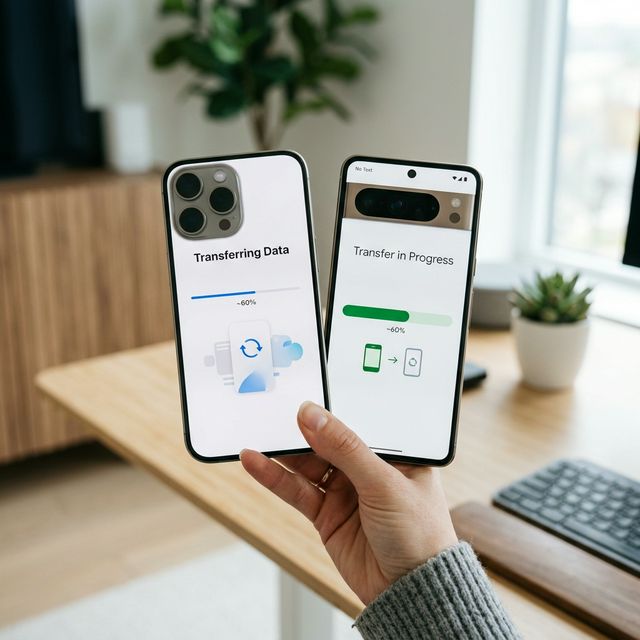
Як перенести контакти з андроїда на айфон: повний гайд без нервів
Купити новенький iPhone — це, безумовно, приємно. Але ейфорія швидко зникає, коли ви розумієте: всі ваші контакти залишилися на старому Android-смартфоні. І ось тут починається справжній квест. Знаєте що? Більшість людей панікують саме на цьому етапі, бо бояться втратити номери, які збирали роками. Хтось записував контакти в блокнот, хтось просив друзів надіслати номери повторно — і все це виглядало як катастрофа. Але є нюанс: у 2026 році перенести контакти з андроїда на айфон можна буквально за кілька хвилин, якщо знати правильний спосіб. У цій статті ми розберемо всі робочі методи — від автоматичної синхронізації контактів через Google до ручного експорту через VCF-файли. Ви дізнаєтеся, який спосіб підходить саме вам, і зможете виконати перенос даних без жодної втрати. Не має значення, чи ви технічний гуру, чи просто хочете, щоб усе працювало — тут знайдеться рішення для кожного. До речі, якщо ви також плануєте захистити свій новий айфон, радимо подивитися, яка гідрогелева плівка краще підійде для екрана.
Порівняння методів: як перенести контакти з андроїда на айфон
Перш ніж кидатися виконувати перенос даних, варто зрозуміти, які методи взагалі існують і чим вони відрізняються. Кожен спосіб має свої плюси та мінуси, і вибір залежить від вашої конкретної ситуації. Нижче — порівняльна таблиця, яка допоможе визначитися.
| Метод | Складність | Час | Потрібен інтернет | Кількість контактів |
|---|---|---|---|---|
| Google Sync (синхронізація контактів) | Легко | 2-5 хв | Так | Без обмежень |
| Move to iOS | Легко | 5-15 хв | Так (Wi-Fi) | Без обмежень |
| SIM-картка | Середня | 5-10 хв | Ні | До 250 |
| VCF-файл (vCard) | Середня | 5-10 хв | Частково | Без обмежень |
Як бачите, найпростіший варіант — це синхронізація контактів через Google-акаунт. Але є нюанс: він працює лише тоді, коли ваші контакти дійсно збережені в обліковому записі Google, а не в пам’яті телефону. Ось на що варто звернути увагу при виборі методу:
- Якщо контакти збережені в Google — використовуйте Google Sync, це найшвидший спосіб перенести контакти
- Якщо ви налаштовуєте iPhone вперше — Move to iOS ідеально підійде для повного переносу даних
- Якщо контактів менше 250 і вони на SIM — простіше перенести через SIM-картку
- Якщо потрібен універсальний варіант — експортуйте контакти у VCF-файл і надішліть на пошту
- Якщо інтернету немає — SIM-картка або Bluetooth-передача VCF-файлу вирішать проблему
Кожен із цих способів ми детально розберемо далі. А поки що визначтеся, де саме зберігаються ваші контакти на Android — це ключовий момент для успішного переносу.
Технічні аспекти переносу даних з андроїда на айфон
Щоб зрозуміти, чому перенести контакти з андроїда на айфон не завжди виходить з першого разу, потрібно розібратися в технічній частині. Android та iOS використовують різні протоколи синхронізації, і ця різниця іноді створює проблеми.
| Тип даних | Android формат | iOS формат | Сумісність |
|---|---|---|---|
| Контакти | VCF 3.0 / Google Contacts API | VCF 3.0 / CardDAV | Повна |
| Фото контактів | JPEG (вбудовано в VCF) | JPEG / PNG | Часткова |
| Групи контактів | Google Labels | iOS Groups | Часткова |
| Нотатки до контактів | Текстове поле | Текстове поле | Повна |
| Дати народження | vCard BDAY | vCard BDAY | Повна |
| Кілька номерів | TEL;TYPE | TEL;TYPE | Повна |
Основний протокол синхронізації контактів між платформами — це CardDAV. Google підтримує цей протокол повністю, тому iOS може напряму підключатися до Google Contacts і завантажувати всі дані. Коли ви додаєте Google-акаунт на iPhone, система автоматично використовує CardDAV для синхронізації.
Формат vCard (VCF) — це міжнародний стандарт для обміну контактною інформацією. Версія 3.0, яку використовують обидві платформи, підтримує практично всі поля: імена, номери телефонів, електронні адреси, фізичні адреси, дати народження та навіть фотографії. Але є нюанс із фотографіями контактів: при експорті через VCF-файл вони іноді втрачаються або стискаються до поганої якості.
Move to iOS використовує прямий Wi-Fi-з’єднання між пристроями. Додаток створює приватну мережу, через яку перенос даних відбувається без участі зовнішніх серверів. Це забезпечує безпеку та конфіденційність. Швидкість передачі залежить від обсягу даних: тисяча контактів переноситься приблизно за 1-2 хвилини.
Що стосується SIM-картки — це найстаріший метод, і він має серйозні обмеження. Стандартна SIM вміщує лише 250 записів, а кожен запис обмежений 20 символами для імені та одним номером телефону. Електронні адреси, фотографії та додаткові поля просто зникнуть при копіюванні на SIM.
Покроковий план: як перенести контакти з андроїда на айфон
Крок 1: Перевірте, де зберігаються контакти на Android
Відкрийте додаток “Контакти” на Android-смартфоні. Перейдіть у налаштування (зазвичай три крапки у верхньому правому куті) і знайдіть розділ “Акаунти” або “Облікові записи для відображення”. Тут ви побачите, чи ваші контакти прив’язані до Google-акаунту, збережені на SIM-картці або в пам’яті телефону. Якщо контакти в пам’яті — спочатку перенесіть їх у Google-акаунт через меню “Імпорт/Експорт”. Це критично важливий крок, бо без нього синхронізація контактів через хмару не спрацює.
Крок 2: Синхронізуйте контакти з Google
На Android перейдіть у Налаштування → Облікові записи → Google → Виберіть ваш акаунт → Синхронізація акаунта. Переконайтеся, що перемикач “Контакти” активний. Натисніть “Синхронізувати зараз” і дочекайтеся завершення. Щоб переконатися, що все пройшло успішно, відкрийте contacts.google.com у браузері та перевірте, чи всі контакти на місці. Цей спосіб дозволяє перенести контакти без жодних обмежень за кількістю.
Крок 3: Додайте Google-акаунт на iPhone
На вашому новому iPhone перейдіть у Налаштування → Контакти → Облікові записи → Додати обліковий запис → Google. Увійдіть із тими самими обліковими даними, які використовуєте на Android. Після входу увімкніть перемикач “Контакти”. Через кілька секунд синхронізація контактів почнеться автоматично, і всі номери з’являться у додатку “Контакти” на iPhone. Це найелегантніший спосіб переносу з андроїда на айфон.
Крок 4: Альтернатива — Move to iOS
Якщо ви тільки-но розпакували свій iPhone і ще не завершили початкове налаштування — використовуйте додаток Move to iOS від Apple. Завантажте його з Google Play на ваш Android. Під час налаштування iPhone виберіть “Перенести дані з Android”. На екрані з’явиться код — введіть його в додаток Move to iOS на Android. Оберіть “Контакти” (а також інші дані, які хочете перенести) і натисніть “Далі”. Перенос даних почнеться автоматично. Цей метод хороший тим, що переносить не лише контакти, а й фото, повідомлення та закладки браузера.
Крок 5: Ручний спосіб через VCF-файл
Відкрийте додаток “Контакти” на Android. Зайдіть у меню → “Експорт” або “Поділитися”. Виберіть усі контакти та експортуйте їх у формат VCF (vCard). Файл збережеться у пам’яті телефону або буде доступний для надсилання. Надішліть цей VCF-файл собі на електронну пошту (Gmail, Outlook — будь-яку). Відкрийте лист на iPhone, натисніть на прикріплений VCF-файл і виберіть “Додати всі контакти”. Готово — перенести контакти вручну теж не складно.
Крок 6: Перевірте результат
Після завершення переносу відкрийте додаток “Контакти” на iPhone та порахуйте загальну кількість записів. Порівняйте з кількістю на Android. Перевірте кілька контактів вибірково — чи правильно відображаються імена, номери та електронні адреси. Зверніть увагу на контакти з кількома номерами або спеціальними символами в іменах — вони іноді переносяться некоректно. Якщо чогось не вистачає, спробуйте інший метод із нашого списку.
Крок 7: Налаштуйте контакти за замовчуванням
На iPhone перейдіть у Налаштування → Контакти → Стандартний обліковий запис. Виберіть, куди зберігатимуться нові контакти — в iCloud або Google. Якщо ви хочете, щоб синхронізація контактів працювала на обох платформах одночасно, залиште Google як стандартний обліковий запис. Якщо ж ви повністю переходите в екосистему Apple, виберіть iCloud. Також рекомендуємо увімкнути резервне копіювання контактів в iCloud — це захистить ваші дані від втрати.
Глобальні стандарти: Apple, Google та портабельність даних
Перенесення контактів між платформами — це не просто технічне питання, а частина глобальної дискусії про цифрові права. Екосистеми Apple та Google побудовані так, щоб утримувати користувачів. Apple пропонує iCloud як центр усього — контактів, фото, документів, паролів. Google робить те саме зі своїми сервісами. І коли ви хочете перейти з андроїда на айфон (або навпаки), ці компанії не завжди роблять процес максимально зручним.
Але є хороші новини. Європейський регламент GDPR (Загальний регламент захисту даних) включає право на портабельність даних. Стаття 20 GDPR гарантує, що кожен користувач може отримати свої персональні дані у структурованому, машинночитаному форматі та передати їх іншому постачальнику послуг. Це означає, що і Google, і Apple зобов’язані надавати інструменти для експорту контактів, фотографій та іншої особистої інформації.
На практиці це працює так: Google Takeout дозволяє завантажити абсолютно всі дані з вашого Google-акаунту, включаючи контакти у форматі VCF. Apple Data and Privacy portal надає аналогічну можливість для даних із iCloud. Ці інструменти з’явилися саме завдяки законодавчому тиску.
У 2024 році Європейська комісія посилила вимоги до технологічних компаній через Digital Markets Act (DMA). Тепер великі платформи зобов’язані забезпечити ще простішу міграцію даних між сервісами. Це вже вплинуло на Apple: компанія покращила інструменти міграції та зробила Move to iOS більш функціональним. Якщо ви цікавитесь технологіями та вивчаєте іноземні мови для роботи в IT, зверніть увагу на додатки для вивчення мов — знання англійської та польської відкриває доступ до європейського IT-ринку.
Окрім GDPR, варто знати про стандарт vCard, який підтримується міжнародною організацією IETF (Internet Engineering Task Force). Саме цей стандарт забезпечує сумісність контактних даних між будь-якими платформами — Android, iOS, Windows, macOS. Формат VCF використовується з 1995 року і залишається основним способом обміну контактами по всьому світу. Завдяки цьому перенос даних між різними пристроями — це не привілей, а гарантоване право кожного користувача.
Історія управління контактами: від SIM-карток до хмари
Щоб оцінити, наскільки простим став процес переносу контактів сьогодні, варто озирнутися назад. У 1990-х роках контакти зберігалися виключно на SIM-картці. Перші SIM-картки вміщували лише 20-30 записів, і кожен запис обмежувався ім’ям та одним номером. Втратити телефон означало втратити всі контакти назавжди.
На початку 2000-х мобільні телефони почали зберігати контакти у вбудованій пам’яті. Nokia, Motorola та Sony Ericsson пропонували від 200 до 1000 записів із розширеними полями — email, адреса, день народження. Але перенос даних між різними брендами залишався проблемою. Потрібен був кабель, спеціальне програмне забезпечення або Bluetooth-передача по одному контакту.
Справжня революція відбулася з появою смартфонів. Android від Google (2008) та iPhone від Apple (2007) принесли концепцію хмарної синхронізації контактів. Вперше контакти перестали бути прив’язані до конкретного пристрою — вони жили на серверах Google або Apple. Розбили телефон? Не проблема: увійшли в акаунт на новому пристрої — і всі контакти вже на місці.
Еволюція форматів теж цікава. Формат vCard з’явився у 1995 році як спільний проект Versit Consortium (Apple, AT&T, IBM та Siemens). Перша версія (vCard 2.1) була примітивною, але вже підтримувала базову структуру контакту. Версія 3.0 (2001 рік) додала підтримку Unicode, що стало критичним для країн із нелатинськими алфавітами — включаючи українську мову. Версія 4.0 (2011 рік) принесла підтримку XML та покращену роботу з мультимедіа.
Сьогодні ми живемо в ері мультихмарної синхронізації. Один контакт може існувати одночасно в Google Contacts, iCloud, Microsoft Outlook та десятках інших сервісів. Протокол CardDAV, розроблений на базі WebDAV, забезпечує безперебійну синхронізацію контактів між усіма цими платформами. І коли ви вирішите перенести контакти з андроїда на айфон, за цим простим процесом стоять десятиліття розвитку стандартів та технологій.
Цікаво, що Apple спочатку не підтримувала CardDAV і використовувала власний протокол SyncML. Лише у 2012 році компанія повністю перейшла на CardDAV, що значно спростило взаємодію між iOS та сторонніми сервісами. Google, зі свого боку, припинив підтримку застарілого Google Sync (ActiveSync) для безкоштовних акаунтів у тому ж році, залишивши CardDAV як основний протокол. Ці зміни зробили перенос даних між платформами набагато зручнішим.
Часті запитання про перенесення контактів
Чи втрачу я фотографії при перенесенні контактів з андроїда на айфон?
Фотографії контактів зазвичай переносяться при використанні Google Sync або Move to iOS. Але при експорті через VCF-файл деякі зображення можуть загубитися або стиснутися. Щоб гарантовано зберегти фотографії, використовуйте синхронізацію контактів через Google-акаунт — це найнадійніший метод.
Чи можна перенести контакти WhatsApp з Android на iPhone?
Контакти WhatsApp — це фактично контакти з вашої телефонної книги. Якщо ви перенесете всі контакти з андроїда на айфон і встановите WhatsApp на iPhone, месенджер автоматично підтягне список контактів. Але історія чатів переноситься окремо — через вбудовану функцію “Перемістити чати на iPhone” у WhatsApp.
Скільки часу займає перенос контактів?
Залежить від методу та кількості контактів. Google Sync зазвичай завершується за 1-3 хвилини для стандартної телефонної книги на 300-500 контактів. Move to iOS може зайняти 5-15 хвилин, оскільки переносить додаткові дані. Ручний метод через VCF-файл — 3-7 хвилин включаючи відправку електронною поштою.
Що робити, якщо деякі контакти не перенеслися?
Перш за все, перевірте, чи всі контакти на Android були прив’язані до Google-акаунту. Контакти, збережені лише в пам’яті телефону або на SIM-картці, не синхронізуються автоматично. Спробуйте ручний експорт через VCF-файл — він захоплює абсолютно всі записи, незалежно від місця збереження.
Чи потрібен інтернет для переносу?
Для Google Sync та Move to iOS — так, потрібен стабільний Wi-Fi. Для переносу через SIM-картку інтернет не потрібен взагалі. VCF-файл можна передати через Bluetooth без інтернету або надіслати електронною поштою, якщо з’єднання є. Тож навіть без мережі можна перенести контакти з андроїда на айфон.
Чи можна перенести контакти назад з iPhone на Android?
Так, процес працює в обидва боки. Якщо ви використовуєте Google-акаунт як основне сховище контактів, синхронізація контактів буде двосторонньою — будь-які зміни на iPhone автоматично з’являться на Android і навпаки. Також можна експортувати контакти з iCloud у формат VCF та імпортувати на Android.
Чи безпечно переносити контакти через сторонні додатки?
У Google Play та App Store є десятки додатків для переносу контактів. Більшість із них безпечні, але ми рекомендуємо використовувати офіційні методи — Google Sync, Move to iOS або ручний VCF-експорт. Сторонні додатки можуть отримати доступ до вашої контактної книги, і немає гарантії, що ці дані не будуть використані в рекламних цілях. Перенос даних через вбудовані інструменти — завжди безпечніший вибір.
Висновок
Перенести контакти з андроїда на айфон у 2026 році — справа десяти хвилин, якщо дотримуватися інструкцій. Найпростіший спосіб — синхронізація контактів через Google-акаунт: додали обліковий запис на iPhone, увімкнули синхронізацію — і все. Move to iOS підійде тим, хто налаштовує iPhone вперше. А VCF-файл — це універсальний варіант для будь-якої ситуації. Головне — перед початком переконайтеся, що всі контакти збережені не тільки в пам’яті телефону, а й у хмарному сервісі. Тоді перенос даних з андроїда на айфон буде швидким, безболісним і без втрат.